Domain luftfahrtverband.de kaufen?
Wir ziehen mit dem Projekt
luftfahrtverband.de um.
Sind Sie am Kauf der Domain
luftfahrtverband.de interessiert?
domain@kv-gmbh.de · 0541-91531010
Domain luftfahrtverband.de kaufen?
Wie installiere ich Snipping Tool?
Um das Snipping Tool auf einem Windows-Computer zu installieren, müssen Sie zuerst sicherstellen, dass es nicht bereits auf Ihrem System vorhanden ist. Geben Sie dazu "Snipping Tool" in die Windows-Suchleiste ein. Wenn es nicht gefunden wird, können Sie es über die Systemsteuerung unter "Programme und Funktionen" installieren. Klicken Sie auf "Windows-Funktionen aktivieren oder deaktivieren" und suchen Sie nach dem Snipping Tool. Aktivieren Sie das Kontrollkästchen neben dem Snipping Tool und klicken Sie auf "OK". Das Snipping Tool sollte nun auf Ihrem Computer installiert sein und kann über die Windows-Suche oder das Startmenü geöffnet werden. **
Warum funktioniert Snipping Tool nicht?
Warum funktioniert Snipping Tool nicht? Gibt es eine Fehlermeldung, die angezeigt wird? Hast du versucht, das Programm neu zu starten oder deinen Computer neu zu starten? Möglicherweise liegt das Problem an fehlenden Berechtigungen oder an einer beschädigten Datei. Hast du die neueste Version des Snipping Tools installiert? **


Ähnliche Suchbegriffe für Snipping
Top-Angebote
Produkte zum Begriff Snipping:
-
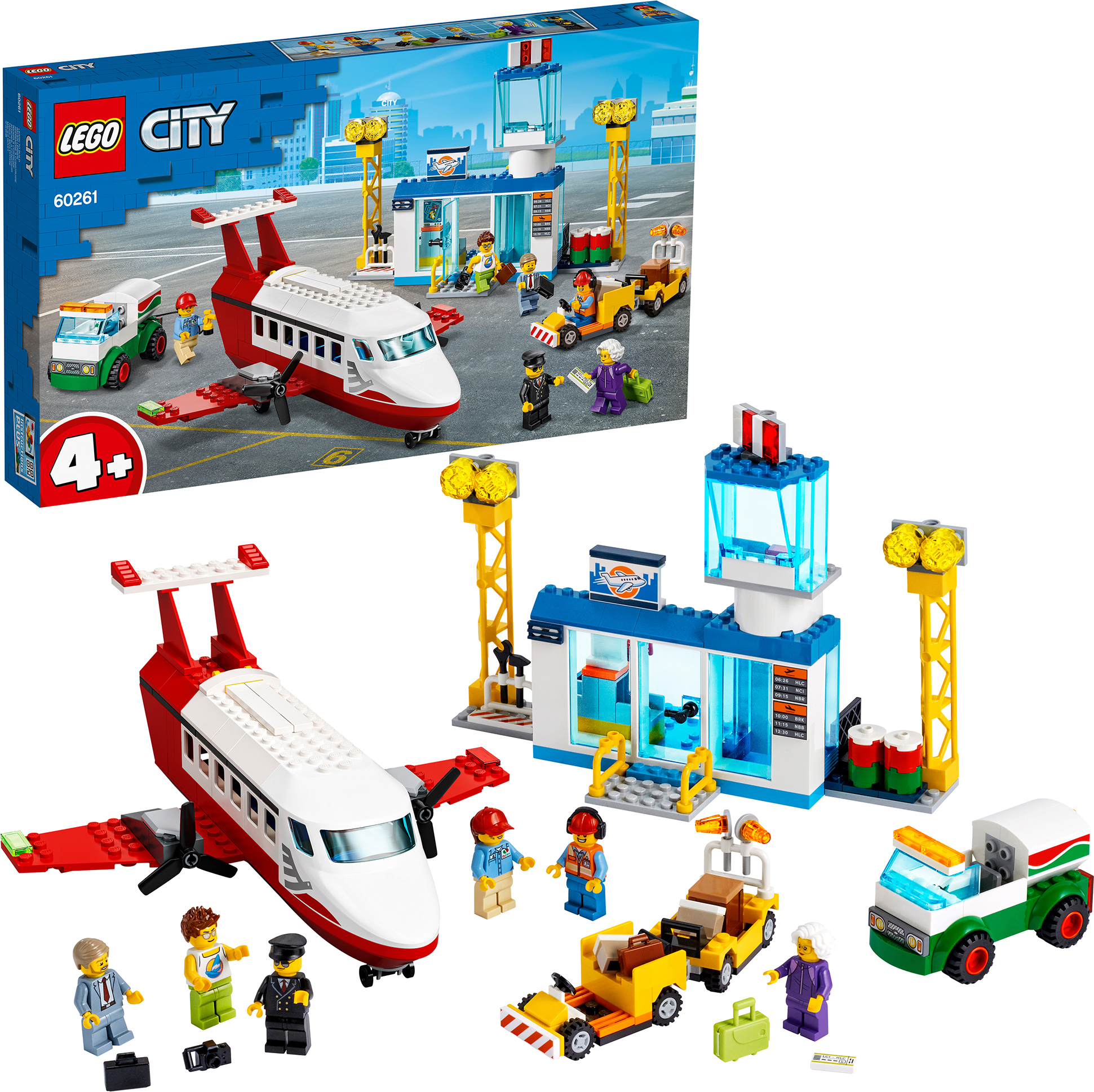
LEGO 60261 City Flughafen, Set mit Flugzeug, LKW, Tanklaster und Minifigur des Piloten, Spielzeug ab 4 JahreDIESES SET IST . KANN PERSÖNLICH IN UNSEREM GESCHÄFT ABGEHOLT WERDEN. Mit diesem LEGO City Spielset "Flughafen (60261)" kommen Kinder in Weihnachtsstimmung. Es enthält mehr als nur ein detailreiches Terminalgebäude, einen Tankwagen und einen Gepäckwagen. Es enthält auch ein fantastisches Charterflugzeug mit Platz für den Piloten und die Passagier-Minifiguren! Ein fähiges Bodenpersonal hält den Flughafen am Laufen, sodass Kinder jeden Tag voller Abenteuer in der Luft verbringen können. Tolles Bauspielzeug für Kinder Dieses 4+ Set enthält eine spezielle Starterbausteinbasis und ein Heft mit einfachen Bauanleitungen, damit die Kleinen den Stolz erleben können, ihre eigenen LEGO Modelle zu bauen. Und die e LEGO Building Instructions App für Smartphones und Tablets bietet Instructions PLUS - eine interaktive Bauanleitung mit lustigen Zoom- und Drehfunktionen, die das Bauen mit LEGO Steinen zum Kinderspiel machen. Die kreative Welt von LEGO City Die LEGO City Flughafensets enthalten jede Men308,99 €*Versand: 0,00 €Sichere Weiterleitung zum Anbieter


-
Wie finde ich das Snipping Tool?
Das Snipping Tool ist eine integrierte Anwendung in Windows-Betriebssystemen, die es Benutzern ermöglicht, Screenshots zu erstellen. Um das Snipping Tool zu finden, können Sie einfach die Windows-Suche verwenden und nach "Snipping Tool" suchen. Alternativ können Sie auch auf das Startmenü klicken, "Alle Apps" auswählen und nach dem Snipping Tool suchen. Eine weitere Möglichkeit besteht darin, die Tastenkombination "Windows-Taste + Shift + S" zu verwenden, um das Snipping Tool schnell zu öffnen. Wenn Sie das Snipping Tool häufig verwenden, können Sie es auch an die Taskleiste oder den Desktop anheften, um einen schnellen Zugriff zu haben. **
-
Wo wird die Snipping Tool gespeichert?
Das Snipping Tool wird standardmäßig auf Windows-Computern im Ordner "C:\Windows\System32" gespeichert. Es handelt sich um eine integrierte Anwendung, die in der Regel bereits auf dem Betriebssystem installiert ist. Wenn du das Snipping Tool nicht finden kannst, kannst du es über die Windows-Suche aufrufen oder über die Systemsteuerung nachinstallieren. **
-
Wie öffne ich das Snipping Tool?
Um das Snipping Tool zu öffnen, kannst du entweder die Windows-Suche verwenden und nach "Snipping Tool" suchen. Alternativ kannst du auch die Tastenkombination "Windows-Taste + Shift + S" drücken, um das Snipping Tool direkt zu öffnen. Eine weitere Möglichkeit ist, das Snipping Tool über das Startmenü unter "Windows-Zubehör" zu finden und von dort aus zu öffnen. Du kannst auch einen Rechtsklick auf die Taskleiste machen, "Neu" auswählen und dann "Snipping Tool" anklicken, um es zu öffnen. **
-
Wo werden Snipping Tool Bilder gespeichert?
Das Snipping Tool speichert standardmäßig die erstellten Bilder in der Zwischenablage. Wenn du ein Bild mit dem Snipping Tool aufgenommen hast, kannst du es in ein anderes Programm einfügen, z. B. in ein Bildbearbeitungsprogramm oder in ein Textverarbeitungsprogramm. Von dort aus kannst du das Bild dann speichern, wo du möchtest. Es gibt jedoch auch die Möglichkeit, die Einstellungen des Snipping Tools anzupassen, um die Bilder direkt an einem bestimmten Speicherort zu speichern. Hast du diese Einstellungen bereits geändert oder möchtest du wissen, wo die Standard-Speicherort für Snipping Tool Bilder ist? **


Was ist das Snipping Tool 3?
Das Snipping Tool 3 ist ein Bildschirmaufnahmeprogramm, das es Benutzern ermöglicht, Screenshots von ihrem Computerbildschirm zu erstellen. Es bietet verschiedene Aufnahmemodi wie Rechteck, Freiform, Fenster oder Vollbild. Mit dem Snipping Tool 3 können Benutzer ihre Screenshots bearbeiten, markieren und speichern, um sie später zu verwenden. Es ist ein nützliches Werkzeug für Präsentationen, Tutorials oder einfach nur zum Teilen von Bildschirminhalten. **
Wie benutze ich das Snipping Tool?
Um das Snipping Tool zu verwenden, öffne zuerst das Programm auf deinem Computer. Klicke dann auf "Neu" und wähle den Bereich aus, den du erfassen möchtest. Du kannst zwischen verschiedenen Arten von Ausschnitten wählen, z.B. Freihand, Rechteck oder Fenster. Nachdem du den gewünschten Bereich ausgewählt hast, kannst du den Ausschnitt speichern, kopieren oder markieren. Du kannst das Snipping Tool auch verwenden, um Notizen oder Markierungen auf dem Bildschirmausschnitt hinzuzufügen. **
Top-Angebote
Produkte zum Begriff Snipping:
-
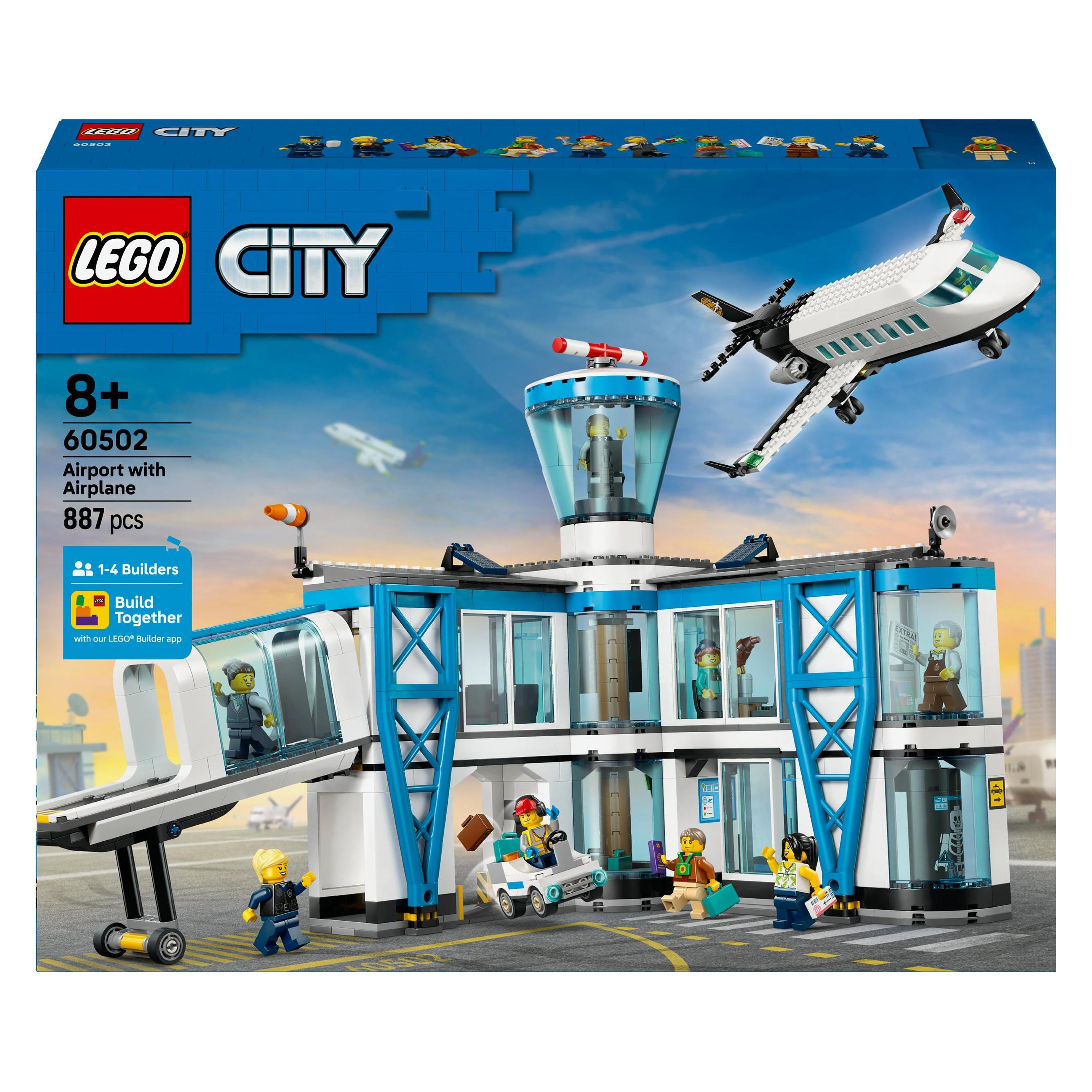
LEGO City 60502 Flughafen mit FlugzeugLEGO-Bausatz - für Kinder, geeignet ab 8 Jahren, Serie: LEGO City, Einführungsjahr: 2026 - Neuheiten, 887 Teile im Paket LEGO CityFlughafen mit FlugzeugFlughafenbausatz und Modellflugzeug für KinderDer LEGO City 60502 Bausatz sorgt für Action und Spaß bei Kindern ab 8 Jahren. Enthält ein ausgeklügeltes Flughafenmodell75,90 €*Versand: 4,99 €Sichere Weiterleitung zum Anbieter
-
LEGO® 60502 Flughafen mit Flugzeug, mehrfarbigDer LEGO® City Flughafen mit Flugzeug (60502) sorgt bei Kindern ab acht Jahren für stundenlangen Spielspaß. LEGO® City Flughafen mit Flugzeug (60502) 887 Teile ab 8 Jahren geeignet Der detailreiche Flughafen ist mit zahlreichen Funktionen ausgestattet, die spannende Rollenspiele ermöglichen. So können Kinder Gepäck durch den Spielzeugscanner schicken, die drehbare Metalldetektorschleuse nutzen, um ein Röntgen-Skelett sichtbar zu machen, oder die Abfluganzeige verstellen, um eines von vier Reisezielen auszuwählen. Zum Spielset gehören außerdem ein großes LEGO® Flugzeug mit realistisch gestalteter Kabine und klappbarer Treppe, ein Flugzeugschlepper sowie eine Gangway. Mit insgesamt 9 Minifiguren entstehen dabei abwechslungsreiche Spielszenen rund um den Flughafenalltag. Das Set ist eine tolle Geschenkidee für Kinder, die sich für LEGO® Bausets und Modellflugzeuge begeistern. Wer den LEGO® City Flughafen mit weiteren separat erhältlichen Sets der Themenwelt kombiniert, kann seine Stadt um noch mehr spannende Abenteuer erweitern. Dank der "Gemeinsam bauen"-Funktion in der LEGO Builder App können Freunde oder Familienmitglieder gleichzeitig am Modell arbeiten – jeder mit seinem eigenen Gerät. Die intuitive 3D-Anleitung macht das Bauen noch einfacher und anschaulicher. Das Set umfasst 887 Teile.81,99 €*Versand: 1,99 €Sichere Weiterleitung zum Anbieter
-
Wie installiere ich Snipping Tool?
Um das Snipping Tool auf einem Windows-Computer zu installieren, müssen Sie zuerst sicherstellen, dass es nicht bereits auf Ihrem System vorhanden ist. Geben Sie dazu "Snipping Tool" in die Windows-Suchleiste ein. Wenn es nicht gefunden wird, können Sie es über die Systemsteuerung unter "Programme und Funktionen" installieren. Klicken Sie auf "Windows-Funktionen aktivieren oder deaktivieren" und suchen Sie nach dem Snipping Tool. Aktivieren Sie das Kontrollkästchen neben dem Snipping Tool und klicken Sie auf "OK". Das Snipping Tool sollte nun auf Ihrem Computer installiert sein und kann über die Windows-Suche oder das Startmenü geöffnet werden. **
-
Warum funktioniert Snipping Tool nicht?
Warum funktioniert Snipping Tool nicht? Gibt es eine Fehlermeldung, die angezeigt wird? Hast du versucht, das Programm neu zu starten oder deinen Computer neu zu starten? Möglicherweise liegt das Problem an fehlenden Berechtigungen oder an einer beschädigten Datei. Hast du die neueste Version des Snipping Tools installiert? **
-
Wie finde ich das Snipping Tool?
Das Snipping Tool ist eine integrierte Anwendung in Windows-Betriebssystemen, die es Benutzern ermöglicht, Screenshots zu erstellen. Um das Snipping Tool zu finden, können Sie einfach die Windows-Suche verwenden und nach "Snipping Tool" suchen. Alternativ können Sie auch auf das Startmenü klicken, "Alle Apps" auswählen und nach dem Snipping Tool suchen. Eine weitere Möglichkeit besteht darin, die Tastenkombination "Windows-Taste + Shift + S" zu verwenden, um das Snipping Tool schnell zu öffnen. Wenn Sie das Snipping Tool häufig verwenden, können Sie es auch an die Taskleiste oder den Desktop anheften, um einen schnellen Zugriff zu haben. **
-
Wo wird die Snipping Tool gespeichert?
Das Snipping Tool wird standardmäßig auf Windows-Computern im Ordner "C:\Windows\System32" gespeichert. Es handelt sich um eine integrierte Anwendung, die in der Regel bereits auf dem Betriebssystem installiert ist. Wenn du das Snipping Tool nicht finden kannst, kannst du es über die Windows-Suche aufrufen oder über die Systemsteuerung nachinstallieren. **
Ähnliche Suchbegriffe für Snipping
-
LEGO 60261 City Flughafen, Set mit Flugzeug, LKW, Tanklaster und Minifigur des Piloten, Spielzeug ab 4 JahreDIESES SET IST . KANN PERSÖNLICH IN UNSEREM GESCHÄFT ABGEHOLT WERDEN. Mit diesem LEGO City Spielset "Flughafen (60261)" kommen Kinder in Weihnachtsstimmung. Es enthält mehr als nur ein detailreiches Terminalgebäude, einen Tankwagen und einen Gepäckwagen. Es enthält auch ein fantastisches Charterflugzeug mit Platz für den Piloten und die Passagier-Minifiguren! Ein fähiges Bodenpersonal hält den Flughafen am Laufen, sodass Kinder jeden Tag voller Abenteuer in der Luft verbringen können. Tolles Bauspielzeug für Kinder Dieses 4+ Set enthält eine spezielle Starterbausteinbasis und ein Heft mit einfachen Bauanleitungen, damit die Kleinen den Stolz erleben können, ihre eigenen LEGO Modelle zu bauen. Und die e LEGO Building Instructions App für Smartphones und Tablets bietet Instructions PLUS - eine interaktive Bauanleitung mit lustigen Zoom- und Drehfunktionen, die das Bauen mit LEGO Steinen zum Kinderspiel machen. Die kreative Welt von LEGO City Die LEGO City Flughafensets enthalten jede Men308,99 €*Versand: 0,00 €Sichere Weiterleitung zum Anbieter
-
SIKU Flughafen-SetHeben Sie Ihre Spielzeit mit dem SIKU Flughafen-Set auf neue Höhen! Dieses detaillierte Set enthält alles, was Sie benötigen, um Ihre eigene geschäftige Flughafenszene zu erstellen, einschließlich Flugzeuge, Flughafenfahrzeuge und Zubehör. Perfekt für junge Luftfahrtbegeisterte und Sammler, ermöglicht dieses Set stundenlangen fantasievollen Spielspaß und Erkundung der Welt der Luftfahrt.21,71 €*Versand: 2,99 €Sichere Weiterleitung zum Anbieter
-
Krumm, Rainer: Dynamische FlugsicherheitDynamische Flugsicherheit , in der Privatfliegerei , Klemm- & Sperrstangen > Transportsysteme , Erscheinungsjahr: 202405, Produktform: Leinen, Autoren: Krumm, Rainer, Seitenzahl/Blattzahl: 272, Keyword: Angst; Erfolg; Fehlerkultur; Lernkurve; Luftfahrt; Mentale Stärke; Motivation; Motorbuch; Resilienz; Selbstcoaching; Stressmanagement; Wettbewerbsdruck; Zivil; emotionale Intelligenz, Fachschema: Flugzeug~Luftfahrt / Flugzeug~Mentaltraining~Training / Mentaltraining~Pilot~Fliegen~Luftfahrt / Fliegen~Luftfahrt - Luftverkehr, Fachkategorie: Flugzeuge: Ratgeber, Sachbuch, Warengruppe: HC/Flugzeuge, Fachkategorie: Arbeitsgebiet Luftfahrt/Flugzeugführung, UNSPSC: 49019900, Warenverzeichnis für die Außenhandelsstatistik: 49019900, Verlag: Motorbuch Verlag, Verlag: Motorbuch Verlag, Verlag: Pietsch, Paul, Verlage GmbH & Co. KG, Länge: 211, Breite: 146, Höhe: 26, Gewicht: 656, Produktform: Gebunden, Genre: Sachbuch/Ratgeber, Genre: Sachbuch/Ratgeber,29,90 €*Versand: 0,00 €Sichere Weiterleitung zum Anbieter
-
Wie öffne ich das Snipping Tool?
Um das Snipping Tool zu öffnen, kannst du entweder die Windows-Suche verwenden und nach "Snipping Tool" suchen. Alternativ kannst du auch die Tastenkombination "Windows-Taste + Shift + S" drücken, um das Snipping Tool direkt zu öffnen. Eine weitere Möglichkeit ist, das Snipping Tool über das Startmenü unter "Windows-Zubehör" zu finden und von dort aus zu öffnen. Du kannst auch einen Rechtsklick auf die Taskleiste machen, "Neu" auswählen und dann "Snipping Tool" anklicken, um es zu öffnen. **
-
Wo werden Snipping Tool Bilder gespeichert?
Das Snipping Tool speichert standardmäßig die erstellten Bilder in der Zwischenablage. Wenn du ein Bild mit dem Snipping Tool aufgenommen hast, kannst du es in ein anderes Programm einfügen, z. B. in ein Bildbearbeitungsprogramm oder in ein Textverarbeitungsprogramm. Von dort aus kannst du das Bild dann speichern, wo du möchtest. Es gibt jedoch auch die Möglichkeit, die Einstellungen des Snipping Tools anzupassen, um die Bilder direkt an einem bestimmten Speicherort zu speichern. Hast du diese Einstellungen bereits geändert oder möchtest du wissen, wo die Standard-Speicherort für Snipping Tool Bilder ist? **
-
Was ist das Snipping Tool 3?
Das Snipping Tool 3 ist ein Bildschirmaufnahmeprogramm, das es Benutzern ermöglicht, Screenshots von ihrem Computerbildschirm zu erstellen. Es bietet verschiedene Aufnahmemodi wie Rechteck, Freiform, Fenster oder Vollbild. Mit dem Snipping Tool 3 können Benutzer ihre Screenshots bearbeiten, markieren und speichern, um sie später zu verwenden. Es ist ein nützliches Werkzeug für Präsentationen, Tutorials oder einfach nur zum Teilen von Bildschirminhalten. **
-
Wie benutze ich das Snipping Tool?
Um das Snipping Tool zu verwenden, öffne zuerst das Programm auf deinem Computer. Klicke dann auf "Neu" und wähle den Bereich aus, den du erfassen möchtest. Du kannst zwischen verschiedenen Arten von Ausschnitten wählen, z.B. Freihand, Rechteck oder Fenster. Nachdem du den gewünschten Bereich ausgewählt hast, kannst du den Ausschnitt speichern, kopieren oder markieren. Du kannst das Snipping Tool auch verwenden, um Notizen oder Markierungen auf dem Bildschirmausschnitt hinzuzufügen. **
* Alle Preise verstehen sich inklusive der gesetzlichen Mehrwertsteuer und ggf. zuzüglich Versandkosten. Die Angebotsinformationen basieren auf den Angaben des jeweiligen Shops und werden über automatisierte Prozesse aktualisiert. Eine Aktualisierung in Echtzeit findet nicht statt, so dass es im Einzelfall zu Abweichungen kommen kann. ** Hinweis: Teile dieses Inhalts wurden von KI erstellt.